Benutzer und Rollen verwalten
Team einladen, Rollen vergeben, Zugriff auf einzelne Veranstaltungen beschränken, Einladung erneut senden, Personen entfernen.
Unter Benutzer seht ihr, wer für euren Veranstalter arbeitet, mit welcher Rolle und für welche Veranstaltungen. Hier ladet ihr neue Personen ein. Welche Rolle was darf, erklärt Rollen und Rechte.
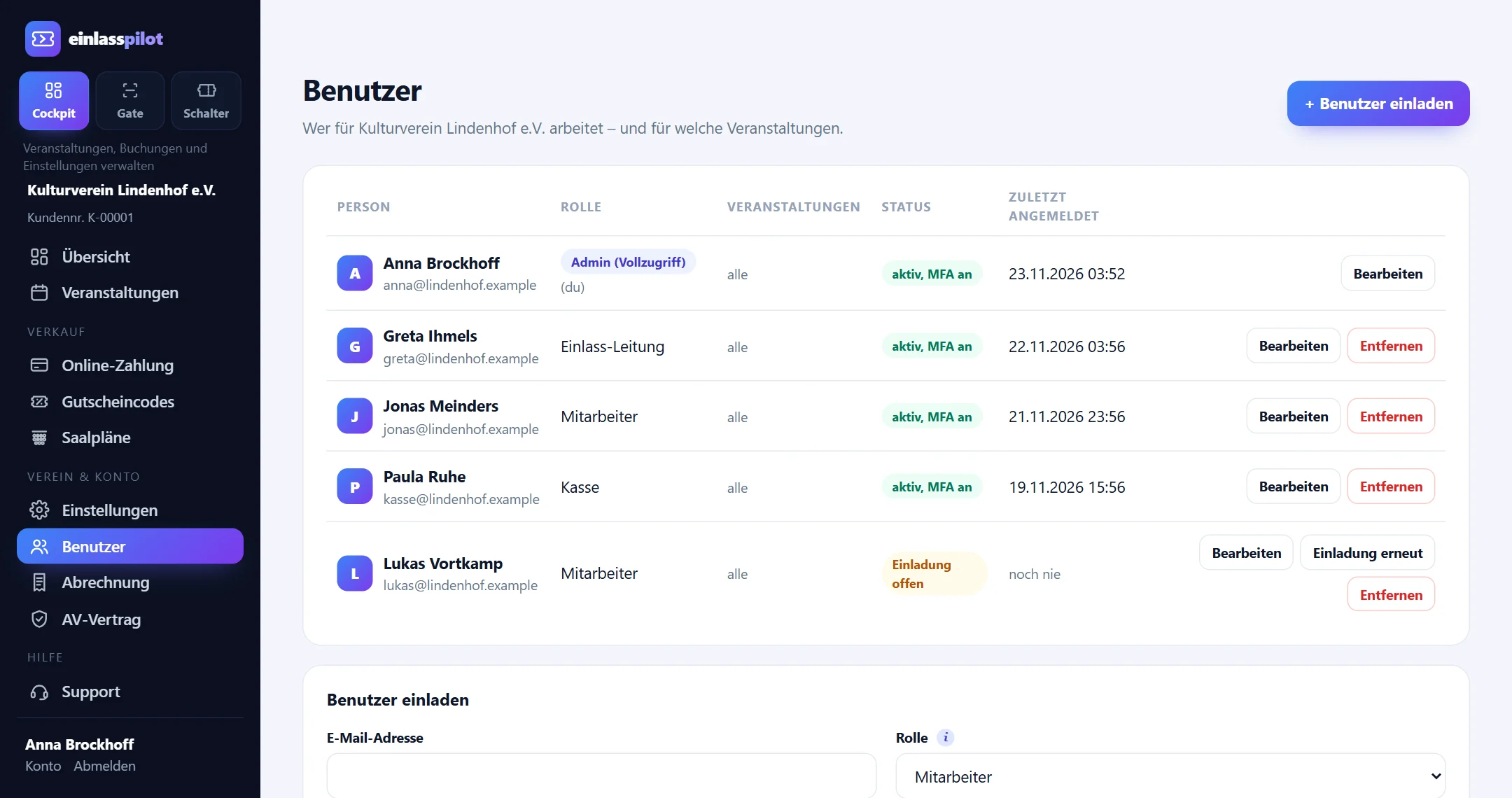
Die Benutzerliste#
| Spalte | Inhalt |
|---|---|
| Person | Name und E-Mail-Adresse, „(du)“ bei dir selbst |
| Rolle | Admin (Vollzugriff), Mitarbeiter, Einlass-Leitung oder Kasse |
| Veranstaltungen | „alle“ oder die freigegebenen Veranstaltungen |
| Status | Einladung offen (Passwort noch nicht festgelegt), MFA noch nicht eingerichtet, aktiv, MFA an oder deaktiviert |
| Zuletzt angemeldet | Datum und Uhrzeit des letzten Logins oder „noch nie“ |
Aktionen pro Zeile: Bearbeiten, bei offenen Einladungen Einladung erneut, und Entfernen.
Jemanden einladen#
- Klick auf + Benutzer einladen oder scroll zu Benutzer einladen.
- Gib E-Mail-Adresse, Rolle und optional Vorname und Nachname ein.
- Optional: Setz das Häkchen Nur bestimmte Veranstaltungen und wähle die Veranstaltungen aus. Ohne Häkchen darf die Person alle Veranstaltungen sehen, auch künftige.
- Klick auf Einladung senden.
Die Person bekommt eine Mail mit einem Link, über den sie ihr Passwort festlegt. Der Link gilt 3 Tage. Beim ersten Anmelden richtet sie die Zwei-Faktor-Anmeldung ein. Antworten auf die Einladungs-Mail gehen an dich. Siehe Einladung annehmen.
Dann wird kein neues Konto angelegt. Sie bekommt eine Mail und findet euren Veranstalter nach der Anmeldung in der Auswahl oben im Cockpit. Ein deaktiviertes Konto wird dabei wieder aktiviert.
Rolle und Freigaben ändern#
Über Bearbeiten änderst du Rolle und Veranstaltungs-Freigaben einer Person und speicherst mit Speichern. Änderungen gelten sofort, auch für eine bereits angemeldete Person beim nächsten Seitenaufruf.
Regeln:
- Die eigene Rolle kann man nicht selbst ändern.
- Es muss immer mindestens ein Admin bleiben.
- Für Admins gilt die Freigabe nur bestimmter Veranstaltungen nicht. Sie sehen immer alles.
- Bei „Nur bestimmte Veranstaltungen“ muss mindestens eine Veranstaltung ausgewählt sein.
Einladung erneut senden#
Ist der Link abgelaufen oder die Mail verloren gegangen: Einladung erneut in der Zeile der Person schickt eine neue Mail mit frischem Link.
Jemanden entfernen#
Entfernen nimmt die Person aus eurem Team. Sie hat sofort keinen Zugriff mehr auf eure Daten.
- Sich selbst kann man nicht entfernen.
- Der letzte Admin kann nicht entfernt werden.
- Gehört die Person zu keinem anderen Veranstalter mehr, wird ihr Konto deaktiviert. Was sie getan hat, bleibt im Protokoll erhalten.
Für Aushilfen am Einlass reicht oft ein gekoppelter Scanner ganz ohne Konto, siehe Scanner koppeln. Braucht jemand das Gate am PC, ladet ihn mit der Rolle Einlass-Leitung und Nur bestimmte Veranstaltungen ein. Nach der Veranstaltung entfernt ihr die Person wieder.