Scanner koppeln
iPads und Handys als Scanner freischalten – vorab mit Namen im Cockpit oder spontan per QR-Code am Gate; sperren, neu koppeln, entfernen.
Ein Scanner ist ein iPad oder Handy, das für genau eine Veranstaltung freigeschaltet ist. Es braucht kein Login und keine App. Die Freischaltung steckt in einem geschützten Cookie im Browser des Geräts. Die Datenbank speichert davon nur einen Fingerabdruck (Hash), nie den Schlüssel selbst.
Es gibt zwei Wege zum Koppeln:
| Weg | Wo | Name des Geräts | Gültigkeit des Codes |
|---|---|---|---|
| Vorab im Cockpit (empfohlen) | frei wählbar, z. B. „Haupteingang 1“ | einmalig, bis die Veranstaltung abgelaufen ist | |
| Spontan am Gate | Gate-Ansicht am PC | automatisch „Scanner 1“, „Scanner 2“ … | 15 Minuten, beliebig viele Geräte |
Vorab im Cockpit anlegen#
- Öffne die Veranstaltung und wechsle zum Reiter Scanner.
- Gib unter Scanner anlegen einen Namen ein, z. B. „Mitarbeiter 013 – Haupteingang 1“, und klick auf + Anlegen.
- Unter dem neuen Scanner erscheint ein QR-Code und der Kopplungslink.
- Scanne den QR-Code mit der Kamera-App des iPads oder Handys und öffne den Link. Du kannst den Link auch kopieren und per Messenger aufs Gerät schicken.
- Das Gerät öffnet sofort den Scanner. Der Eintrag im Cockpit springt auf Aktiv.
Das Gerät, das den Kopplungscode zuerst öffnet, wird dieser Scanner. Danach ist der Code verbraucht. Schick den Link also nur an die richtige Person, und kopple jedes Gerät mit seinem eigenen Code.
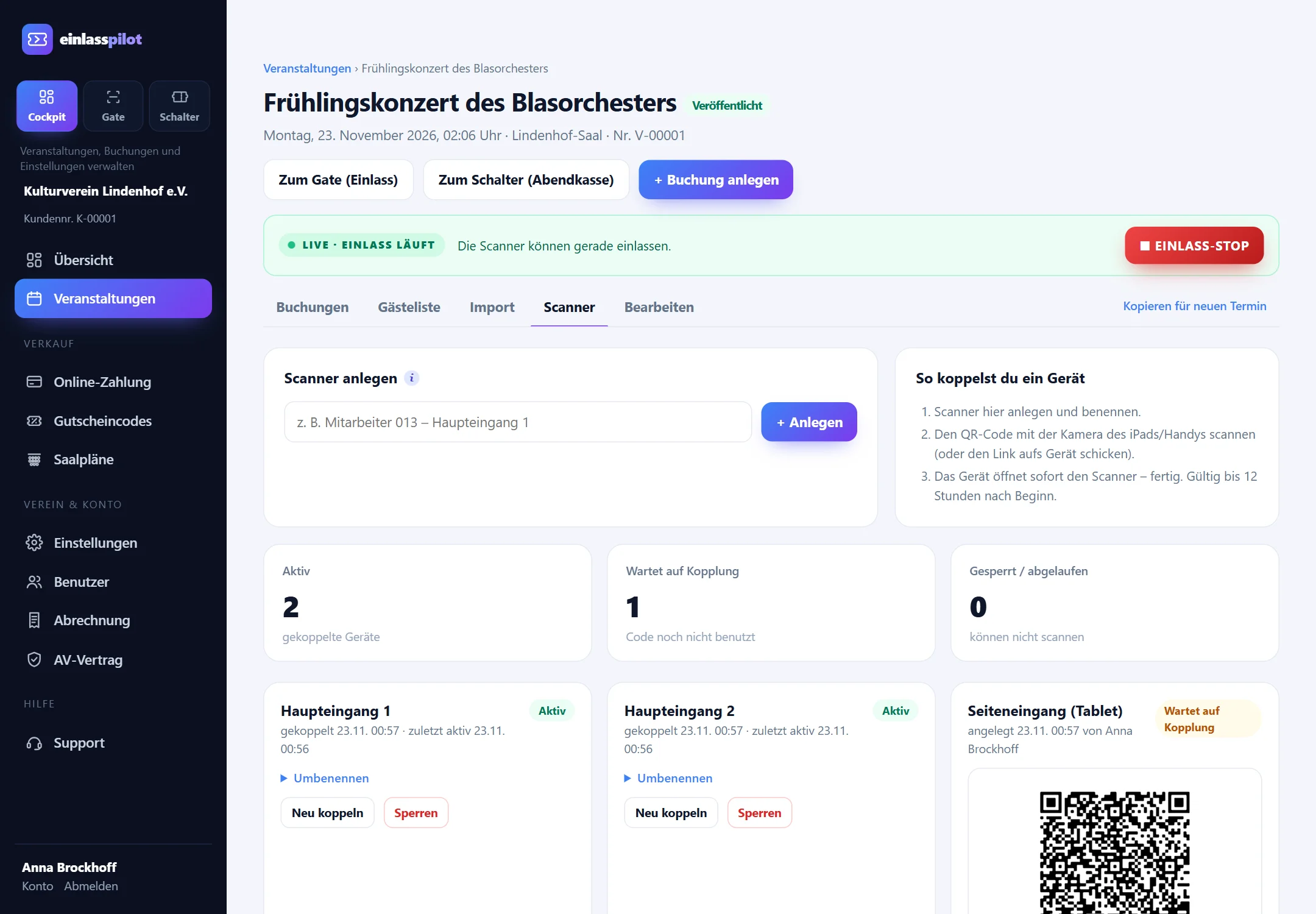
Zustände und Aktionen#
| Zustand | Bedeutung | Mögliche Aktionen |
|---|---|---|
| Wartet auf Kopplung | angelegt, Code noch nicht benutzt | Neuer Code (alter Code wird ungültig), Entfernen, Umbenennen |
| Aktiv | gekoppelt, kann scannen. Angezeigt werden „gekoppelt am“ und „zuletzt aktiv“ | Neu koppeln (das bisherige Gerät wird sofort abgemeldet, ein neuer Code erscheint), Sperren, Umbenennen |
| Gesperrt | kann nicht mehr scannen | Wieder freischalten (erzeugt einen neuen Kopplungscode) |
| Abgelaufen | die Veranstaltung ist vorbei | keine |
Die Kacheln oben zählen Aktiv, Wartet auf Kopplung und Gesperrt / abgelaufen.
Entfernen geht nur bei Scannern, die nicht aktiv sind und noch nichts eingelassen haben. So bleibt das Einlass-Protokoll vollständig.
Spontan am Gate koppeln#
- Öffne am PC das Gate der Veranstaltung.
- Scanne rechts den QR-Code Scanner koppeln mit der Kamera-App des Geräts.
- Das Gerät öffnet den Scanner und erscheint unter Gekoppelte Geräte als „Scanner N“.
Der Gate-Code gilt 15 Minuten und für beliebig viele Geräte. Danach lädst du die Gate-Seite neu, dann erscheint ein frischer Code. Wer den Code erzeugt hat, muss den Einlass weiterhin steuern dürfen. Sonst erscheint auf dem Gerät „Keine Berechtigung“.
Wie lange ist ein Scanner gültig?#
Alle Scanner einer Veranstaltung funktionieren, bis die Veranstaltung abgelaufen ist: ab Mitternacht nach dem Veranstaltungstag, aber frühestens 12 Stunden nach Beginn. Ihr könnt also schon Tage vorher koppeln. Danach zeigt das Gerät „Veranstaltung abgelaufen“. Für die nächste Veranstaltung koppelt ihr neu.
Ein Browser kann immer nur für eine Veranstaltung gekoppelt sein. Koppelt ihr dasselbe iPad für eine andere Veranstaltung, ersetzt die neue Kopplung die alte. Für zwei parallele Veranstaltungen braucht ihr getrennte Geräte. Alternativ nutzt ihr auf einem Gerät zwei verschiedene Browser, z. B. Safari und Chrome.
Gerät verloren oder in falschen Händen#
Sperrt das Gerät sofort: im Gate unter Gekoppelte Geräte › Sperren oder im Cockpit unter . Ein gesperrtes Gerät kann weder scannen noch suchen. Beim nächsten Kontakt löscht es auch seine gespeicherte Ticketliste.
Fehlermeldungen beim Koppeln#
| Meldung auf dem Gerät | Ursache und Lösung |
|---|---|
| Kopplung fehlgeschlagen: „Dieser Kopplungscode wurde schon benutzt, ist gesperrt oder abgelaufen.“ | Code schon verbraucht oder ersetzt. Im Cockpit Neuer Code bzw. Neu koppeln drücken und den neuen Code scannen. |
| Kopplung fehlgeschlagen: „Der Code ist ungültig oder abgelaufen.“ | Der Gate-Code ist älter als 15 Minuten. Gate-Seite am PC neu laden und erneut scannen. |
| Keine Berechtigung | Wer den Gate-Code erzeugt hat, darf den Einlass nicht mehr steuern, z. B. weil die Rolle geändert wurde. Code von einer berechtigten Person erzeugen lassen. |
| Scanner nicht gekoppelt | Das Gerät hat keine gültige Kopplung, z. B. weil Cookies gelöscht wurden, ein privates Fenster genutzt wurde oder das Gerät gesperrt ist. Neu koppeln. |
| Veranstaltung abgelaufen | Die Veranstaltung ist vorbei. Für eine neue Veranstaltung neu koppeln. |
Öffnet den Kopplungslink nicht im privaten bzw. Inkognito-Modus. Dort wird die Kopplung beim Schließen des Fensters vergessen.