Gate – Einlass am PC
Die Einlass-Zentrale am PC – Live-Zahlen, zuletzt eingelassen, Suche, manuell einlassen, zurücknehmen, Geräte, Einlass-Stop.
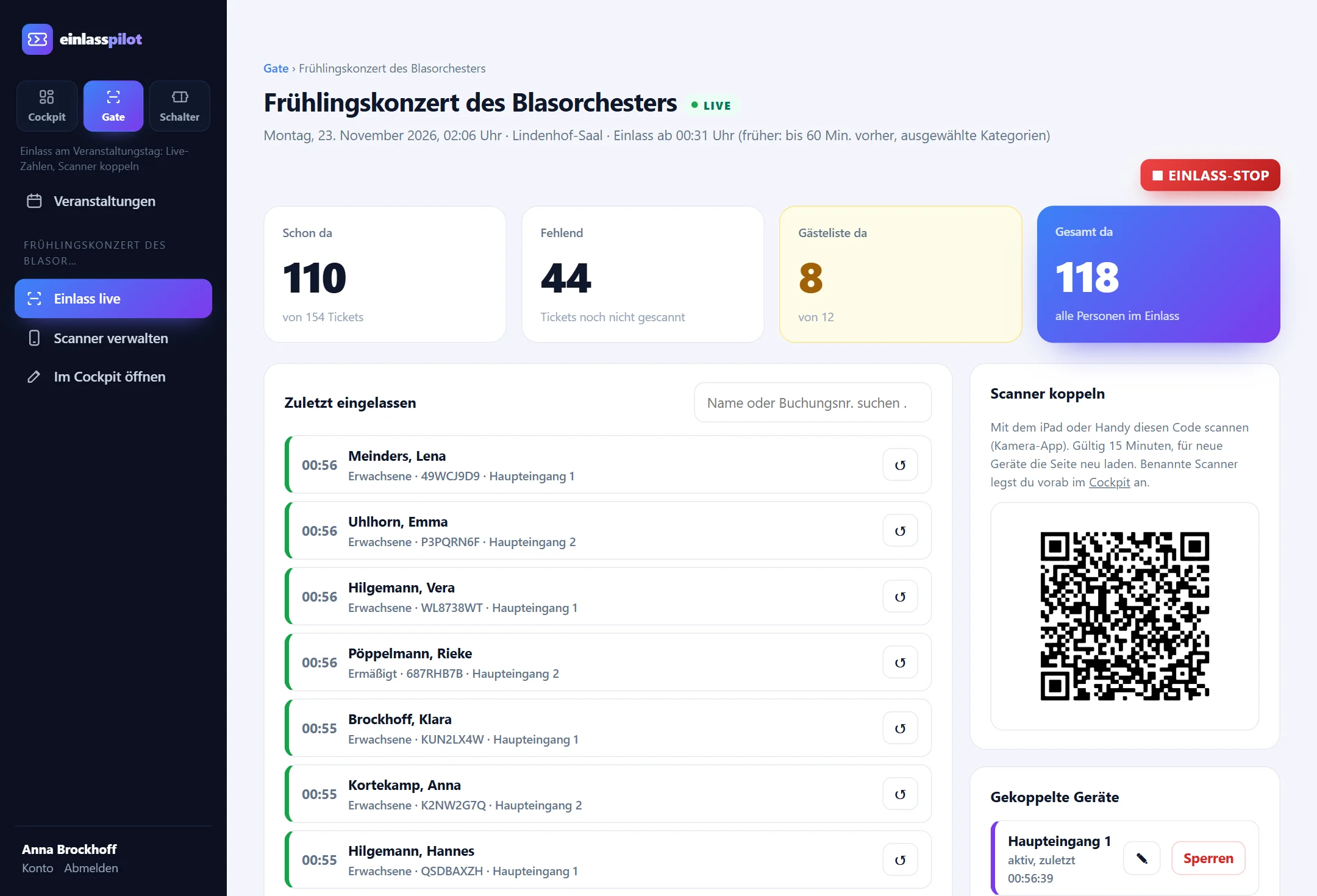
Das Gate ist die Einlass-Zentrale am PC oder Laptop. Es aktualisiert sich alle 2 Sekunden von selbst. Ein Neuladen ist nie nötig.
Veranstaltung auswählen#
Unter Gate siehst du alle Veranstaltungen, deren Einlass du steuern darfst, gruppiert nach Heute, Demnächst und Vorbei (noch 7 Tage sichtbar). Abgesagte Veranstaltungen erscheinen nicht. Eine Markierung zeigt den Zustand: ● Live (Einlass läuft), Einlass gestoppt, Entwurf oder Abgelaufen. Mit Einlass öffnen geht es in die Einlass-Ansicht.
Aus dem Cockpit kommst du über Zum Gate (Einlass) in jeder Veranstaltung direkt hierher.
Kopfzeile#
Neben dem Titel zeigt eine Plakette live, gestoppt oder abgelaufen. Darunter stehen Datum, Ort und Einlass ab mit Uhrzeit. Ist früherer Einlass erlaubt, steht dort auch, wie viele Minuten vorher.
Live-Zahlen#
| Kachel | Bedeutung |
|---|---|
| Schon da | Eingelassene Tickets (ohne Gästeliste), dazu „von Gesamtzahl Tickets“ |
| Fehlend | Gültige Tickets, die noch nicht gescannt wurden |
| Gästeliste da | Eingelassene Personen der Gästeliste von deren Gesamtzahl (nur wenn die Gästeliste eingeschaltet ist) |
| Gesamt da | Alle Personen im Einlass: Tickets plus Gästeliste |
Gezählt werden nur gültige Tickets bestätigter Buchungen. Stornierte Tickets und Buchungen, deren Online-Zahlung noch läuft, zählen nicht mit.
Zuletzt eingelassen#
Die Liste zeigt die letzten 60 Einlässe mit Uhrzeit, Name (bei personalisierten Tickets der Name auf dem Ticket), Kategorie, VIP-Markierung, Buchungsnummer und womit eingelassen wurde: Gerätename oder Name der Person am PC. Einträge der Gästeliste sind farbig markiert.
Einlass zurücknehmen#
Wurde jemand versehentlich eingelassen, z. B. das falsche Ticket einer Familie gescannt, klick in der Zeile auf ↺ und bestätige. Das Ticket gilt dann wieder als nicht eingelassen und kann erneut gescannt werden. Die Rücknahme steht im Protokoll.
Suche und manuell einlassen#
Für Gäste ohne Handy, mit leerem Akku oder für die Gästeliste:
- Tippe in das Suchfeld Name oder Buchungsnr. suchen … mindestens zwei Zeichen. Gesucht wird im Namen der Buchung, in den Namen auf den Tickets und in der genauen Buchungsnummer.
- Unter jedem Treffer stehen die Tickets der Buchung einzeln.
- „1 Erwachsene einlassen“ usw.: Ein Klick lässt genau dieses Ticket ein.
- Bereits eingelassene Tickets sind mit ✓ markiert und nicht mehr klickbar.
- Das Ergebnis erscheint unten als kurze Meldung, z. B. „Einlass OK“ oder „Schon eingelassen um 19:42 Uhr (Scanner 2)“.
Es gelten dieselben Regeln wie am Scanner: Vor Einlassbeginn kommt der Hinweis „noch nicht gestartet“. Bei Reservierungen mit Bezahlung vor Ort fragt das Gate, ob bezahlt wurde, siehe Bezahlung vor Ort am Einlass.
Scanner koppeln (Schnellkopplung)#
Rechts steht ein QR-Code zum Koppeln. Scanne ihn mit der Kamera-App eines iPads oder Handys: Das Gerät öffnet sofort den Scanner und heißt automatisch „Scanner 1“, „Scanner 2“ usw. Der Code ist 15 Minuten gültig. Für weitere Geräte lädst du die Seite neu, dann erscheint ein frischer Code. Geräte mit eigenem Namen legst du vorab im Cockpit an, siehe Scanner koppeln.
Gekoppelte Geräte#
Unter Gekoppelte Geräte siehst du jedes Gerät mit Zustand und wann es sich zuletzt gemeldet hat.
- ✎ Umbenennen: z. B. in „Haupteingang links“. Der Name erscheint in der Liste der Eingelassenen.
- Sperren: Das Gerät kann sofort nicht mehr scannen, etwa wenn ein Handy verloren ging. Wieder freischalten geht im Cockpit unter
Scanner(neu koppeln).
Konflikte aus dem Offline-Betrieb#
Haben Scanner ohne Internet Tickets eingelassen, die schon drin oder storniert waren, erscheint ein roter Kasten Konflikte aus dem Offline-Betrieb mit Uhrzeit, Name, Buchung und Gerät. Das kann auf einen weitergegebenen Screenshot hindeuten. Mehr dazu unter Offline-Betrieb.
Einlass-Stop#
Über ■ EINLASS-STOP sperrst du alle Scanner dieser Veranstaltung auf einmal, optional mit einer kurzen Nachricht an die Geräte. Mit ▶ Einlass fortsetzen geht es weiter. Siehe Einlass-Stop.
Wenn die Verbindung wegbricht#
Verliert der PC die Verbindung, erscheint oben „Verbindung zum Server verloren – versuche erneut …“. Das Gate versucht es alle 2 Sekunden neu. Die Scanner arbeiten unabhängig davon weiter.
Nach der Veranstaltung#
Ist die Veranstaltung abgelaufen (ab Mitternacht nach dem Veranstaltungstag, frühestens 12 Stunden nach Beginn), zeigt das Gate nur noch die Zahlen. Scannen, Koppeln, Einlassen und Rücknahmen sind dann gesperrt. Sieben Tage lang bleibt die Veranstaltung in der Gate-Liste unter Vorbei.