Veranstaltung anlegen und bearbeiten
Alle Felder einer Veranstaltung erklärt – Termin, Ort, Bild, Tickets und Preise, Vorverkauf, Checkboxen, Einlass, Abendkasse, Sitzplan, Benachrichtigung.
Eine neue Veranstaltung legst du unter Veranstaltungen mit + Neue Veranstaltung an. Bestehende änderst du im Reiter Bearbeiten. Das Formular ist in Abschnitte gegliedert. Die Sprungleiste oben (Veranstaltung · Tickets & Preise · Vorverkauf · Buchungsseite · Einlass · Abendkasse & Sitzplan · Benachrichtigung) springt direkt dorthin. Gespeichert wird alles zusammen mit Speichern unten.
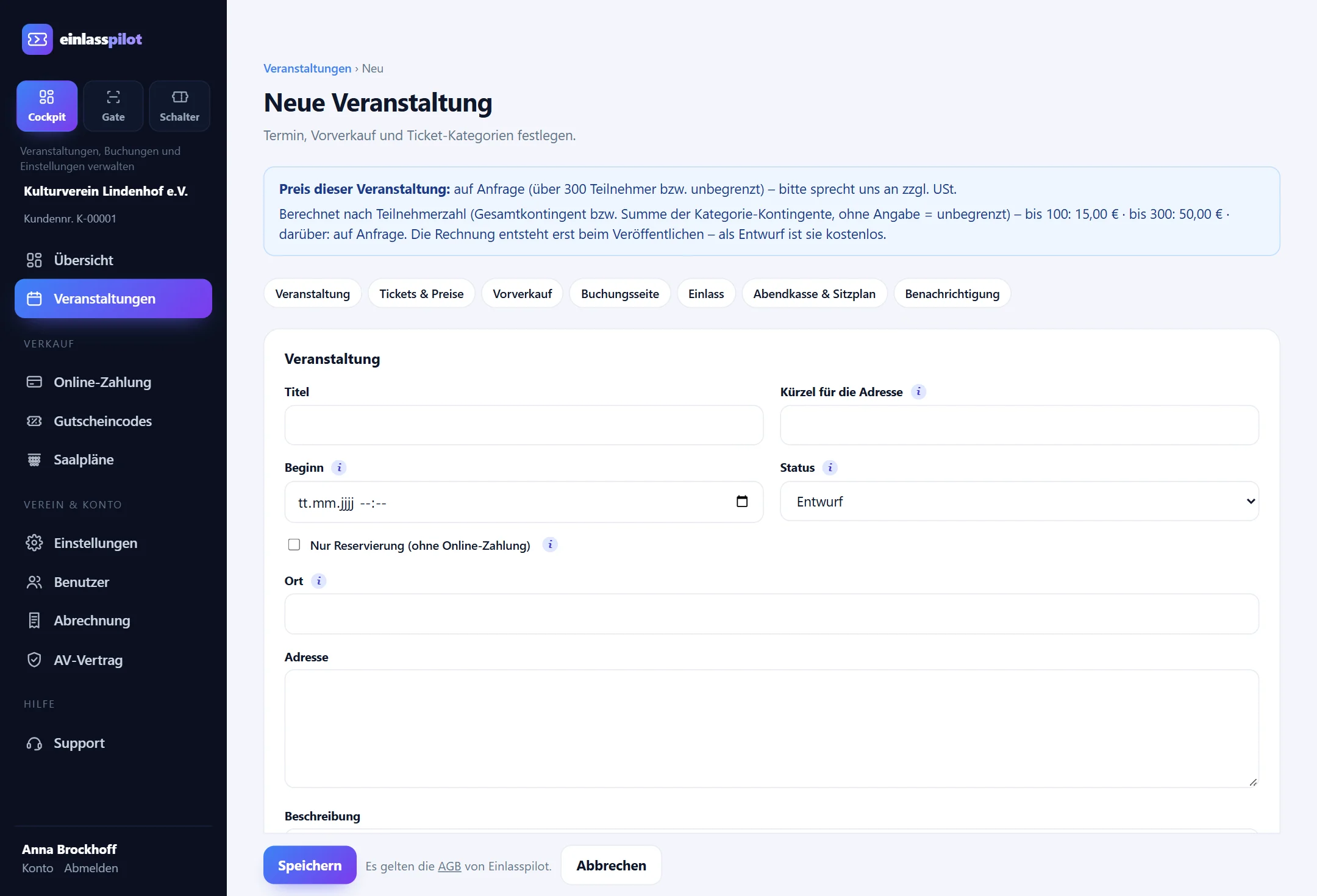
Speichert eine neue Veranstaltung zuerst mit dem Status Entwurf. Entwürfe sind nur im Cockpit sichtbar und kostenlos. Veröffentlicht wird erst, wenn alles stimmt, siehe Veröffentlichen, Status und Preis.
Preis dieser Veranstaltung#
Ganz oben zeigt ein Kasten, was die Veranstaltung bei Einlasspilot kostet. Der Preis richtet sich nach der Teilnehmerzahl und aktualisiert sich live, während du Kontingente einträgst. Details unter Veröffentlichen, Status und Preis. In der Testversion steht dort „Diese Veranstaltung ist für euch kostenlos“.
Abschnitt Veranstaltung#
| Feld | Beschreibung |
|---|---|
| Titel | Name der Veranstaltung, z. B. „Frühlingskonzert 2027“. Erscheint auf Buchungsseite, Tickets und in Mails. |
| Kürzel für die Adresse | Teil der Adresse der Buchungsseite: tickets.einlasspilot.de/euer-kuerzel/fruehlingskonzert-2027/. Leer lassen, dann wird es aus dem Titel gebildet. Muss bei euch eindeutig sein. |
| Beginn | Datum und Uhrzeit. Ab Mitternacht nach diesem Tag gilt die Veranstaltung als abgelaufen. |
| Status | Entwurf, Veröffentlicht, Verkauf beendet oder Abgesagt, siehe Veröffentlichen, Status und Preis. |
| Nur Reservierung (ohne Online-Zahlung) | Reservierungsmodus mit automatischer Warteliste, siehe Reservierung und Warteliste. |
| Bezahlung vor Ort | Nur bei Reservierung: Gäste sehen die Preise und zahlen beim Einlass. Ohne Häkchen ist die Reservierung kostenlos. |
| Ort | Name des Veranstaltungsorts, z. B. „Stadthalle“. Erscheint auf Buchungsseite, Tickets und in der Mail. |
| Adresse | Anschrift, mehrzeilig möglich |
| Beschreibung | Freitext für die Buchungsseite. Leerzeilen erzeugen Absätze. |
| Bild zur Veranstaltung (optional) | Erscheint oben auf der Buchungsseite. JPG, PNG oder WebP, am besten Querformat, max. 10 MB. Mit Bild entfernen löschst du es wieder. |
Abschnitt Ticket-Kategorien#
Jede Zeile ist eine Ticketart mit eigenem Preis, z. B. Erwachsene, Kinder, VIP. Mindestens eine Kategorie ist nötig. Alle Spalten erklärt Ticket-Kategorien. Mit + Weitere Kategorie fügst du Zeilen hinzu.
Abschnitt Vorverkauf#
| Feld | Beschreibung |
|---|---|
| Vorverkauf ab | Leer: Der Vorverkauf startet sofort mit dem Veröffentlichen. Vorher zeigt die Buchungsseite „Der Vorverkauf startet am …“. |
| Vorverkauf bis | Leer: online buchbar bis zum Beginn. Danach zeigt die Buchungsseite „Der Online-Vorverkauf endete am …“. Die Abendkasse verkauft auch danach weiter. |
| Gesamtkontingent | Höchstzahl aller Tickets über alle Kategorien. Leer lassen, wenn nur die Kategorien begrenzt sind. Auch die Gästeliste zählt hier mit. |
| Max. Tickets pro Buchung | Wie viele Tickets ein Käufer online höchstens in einer Buchung bekommt (Standard 10). Gilt auch für die Warteliste. |
| Käufer können stornieren bis … Tage vor Beginn | Leer: keine Stornierung durch Käufer. 0: bis zum Beginn. Bei neuen Veranstaltungen ist euer Standard aus den Einstellungen vorausgefüllt. Siehe Stornierung durch Gäste. |
Abschnitt Checkboxen auf der Buchungsseite#
Eigene Bestätigungen, die Gäste beim Buchen ankreuzen, z. B. Teilnahmebedingungen, Foto-Einverständnis oder Hausordnung.
| Spalte | Beschreibung |
|---|---|
| Text | Der Text neben dem Häkchen. Links (https://…) im Text werden anklickbar. |
| Pflicht | Ohne Häkchen kann nicht gebucht werden („Bitte bestätigen – ohne dieses Häkchen geht es nicht.“). Ohne Pflicht ist das Häkchen freiwillig. |
| Reihenfolge | Kleinere Zahl steht weiter oben. |
| Löschen | Entfernt die Checkbox beim Speichern. |
Was angekreuzt wurde, steht in der Buchungsliste (✓/✗ unter dem Namen), im CSV-Export (Spalte „Bestätigungen“) und in der Benachrichtigungs-Mail. Die Checkboxen gelten auch für die Warteliste.
Abschnitt Einlass#
| Feld | Beschreibung |
|---|---|
| Einlass ab | Ab hier lassen die Scanner Tickets ein. Leer: ab Beginn. Muss vor dem Beginn liegen. |
| Früherer Einlass | Nein / Ja, für alle Tickets / Nur für ausgewählte Ticket-Kategorien, siehe Einlassbeginn und früherer Einlass. |
| Früherer Einlass: Minuten vorher | Zeitfenster vor dem Einlassbeginn, 5 bis 720 Minuten (Standard 120). |
| Personalisierte Tickets | Für jedes Ticket muss der Name der Person angegeben werden. Der Scanner zeigt den Namen groß an. Siehe Personalisierte Tickets und Namensänderung. |
| Käufer dürfen Namen ändern | Nur bei personalisierten Tickets: Käufer ändern den Namen bis zum Einlassbeginn selbst. Der QR-Code wird dabei neu erzeugt. |
| Umbuchungsgebühr berechnen | Pro Namensänderung durch Käufer wird eine Gebühr von 2,50 € fällig. |
Abschnitt Abendkasse und Sitzplan#
| Feld | Beschreibung |
|---|---|
| Abendkasse | Am Schalter können Tickets direkt vor Ort verkauft werden, solange Kontingent frei ist, auch nach dem Vorverkaufsende, bis die Veranstaltung abgelaufen ist. Siehe Abendkasse. |
| Zahlung an der Abendkasse | Bar und EC-Karte / Nur Bar / Nur EC-Karte |
| Saal- und Sitzplan | Optional: Käufer und Kasse wählen ihre Plätze im Saalplan. „Kein Sitzplan (freie Platzwahl)“ ist Standard. Sitzpläne legst du unter Saalpläne an, siehe Saalpläne. Sind schon Plätze gebucht, lässt sich der Plan nicht mehr wechseln. |
Abschnitt Benachrichtigung#
| Feld | Beschreibung |
|---|---|
| Bei jeder Online-Buchung per E-Mail benachrichtigen | Bei jeder neuen Online-Buchung geht eine kurze Mail an die angegebene Adresse, z. B. an den Vorstand oder das Kassenteam. Betreff: „Es wurden Tickets für … verkauft! (2 × Name)“. Sie enthält Kategorien, Betrag, Gesamtzahl verkaufter Tickets und den Link ins Cockpit. |
| E-Mail-Adresse für die Benachrichtigung | Pflicht, wenn das Häkchen gesetzt ist |
Bei Reservierungen benachrichtigt Einlasspilot immer: an diese Adresse oder, falls leer, an die Kontakt-E-Mail aus den Einstellungen.
Was beim Speichern geprüft wird#
| Meldung | Lösung |
|---|---|
| „Dieses Kürzel ist bei euch schon vergeben.“ | Anderes Kürzel wählen, z. B. mit Jahreszahl. |
| „Der Einlass muss vor dem Beginn liegen.“ | „Einlass ab“ korrigieren. |
| „Das Vorverkaufsende liegt vor dem Vorverkaufsbeginn.“ | Daten tauschen bzw. korrigieren. |
| „Mindestens eine Ticket-Kategorie ist nötig.“ | Eine Kategorie mit Namen eintragen. |
| „… hat schon Tickets und kann nicht gelöscht werden.“ | Kategorien mit Tickets bleiben. Setzt stattdessen das Kontingent auf die verkaufte Zahl. |
| „Setze bei mindestens einer Ticket-Kategorie das Häkchen „Früher rein“.“ | Bei „Nur für ausgewählte Kategorien“ nötig |
| „Vor dem Veröffentlichen bitte unter Einstellungen → Rechtliches eure Anbieterangaben eintragen.“ | Impressum in den Einstellungen eintragen |
| „Reservierung mit Warteliste geht nur mit freier Platzwahl (ohne Sitzplan).“ | Sitzplan entfernen oder Reservierung abschalten |
| „Es gibt schon bezahlte oder zu zahlende Buchungen – der Modus kann nicht mehr gewechselt werden.“ | Der Reservierungsmodus lässt sich nach den ersten Buchungen mit Preis nicht mehr umstellen. |
| „Es sind schon Plätze gebucht – der Sitzplan kann nicht mehr gewechselt werden.“ | Neue Veranstaltung anlegen oder Buchungen stornieren |
| „Bitte bestätigt vor dem Veröffentlichen einmal die AGB (Häkchen unten).“ | Häkchen bei den AGB setzen |
Wurde ein Bild hochgeladen und das Formular hatte einen Fehler, bleibt das Bild erhalten. Du musst es nicht erneut auswählen.
Kopieren für einen neuen Termin#
Wiederholt sich eine Veranstaltung, nutzt den Reiter Kopieren für neuen Termin. Die neue Veranstaltung übernimmt alle Angaben, Ticket-Kategorien, Checkboxen und das Bild. Neu eintragen musst du Kürzel, Beginn, Einlass und Vorverkaufszeitraum. Der Status startet als Entwurf. Nach einer stattgefundenen Veranstaltung ist das sogar nötig, siehe Termin fest nach der Veranstaltung.