Was ist Einlasspilot?
Überblick über die Bereiche Cockpit, Gate, Scanner, Schalter und Buchungsseiten – und wie sie zusammenspielen.
Einlasspilot ist ein Ticketsystem aus der Cloud für Vereine, Veranstalter, Clubs, Bühnen und Festivals. Ihr legt eure Veranstaltungen im Browser an, eure Gäste buchen online. Die Tickets kommen mit QR-Code per Mail, und am Einlass scannt ihr mit iPads oder Handys. Installieren müsst ihr nichts: Alles läuft im Browser, auf PC, Mac, Tablet und Smartphone.
Die Bereiche auf einen Blick#
| Bereich | Adresse | Wofür | Wer |
|---|---|---|---|
| Cockpit | app.einlasspilot.de/backend/ | Veranstaltungen anlegen, Buchungen verwalten, Einstellungen, Benutzer, Abrechnung | Admins, Mitarbeiter (Kasse nur lesend) |
| Gate | app.einlasspilot.de/einlass/ | Einlass live am PC: Zahlen, Suche, manuell einlassen, Scanner koppeln, Einlass-Stop | Admins, Mitarbeiter, Einlass-Leitung, Kasse |
| Scanner | app.einlasspilot.de/scan/ | QR-Codes mit iPad oder Handy prüfen, funktioniert auch offline | gekoppelte Geräte, ohne eigenes Login |
| Schalter | app.einlasspilot.de/schalter/ | Abendkasse: Tickets vor Ort verkaufen und drucken | Admins, Mitarbeiter, Kasse |
| Buchungsseiten | tickets.einlasspilot.de/euer-kuerzel/ | Hier buchen eure Gäste. Dort liegen auch Ticket-Links und die Buchungsverwaltung für Gäste | öffentlich |
Wer angemeldet ist und mehrere Bereiche nutzen darf, wechselt oben über die Bereichsleiste (Cockpit · Gate · Schalter). Nach dem Login zeigt die Startseite alle Bereiche, die für dich freigeschaltet sind.
Alles, wofür man sich anmelden muss, liegt auf app.einlasspilot.de. Alles für eure Gäste liegt auf tickets.einlasspilot.de. Ruft jemand eine Seite unter der falschen Adresse auf, leitet Einlasspilot automatisch richtig weiter. Alte Links aus Mails funktionieren also weiter.
So läuft eine Veranstaltung ab#
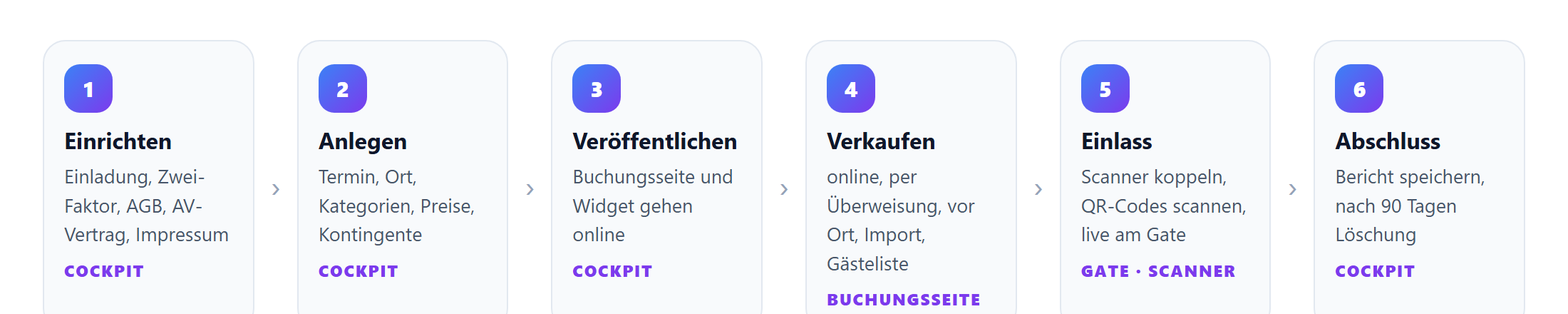
- Einrichten (einmalig): Einladung annehmen, Zwei-Faktor-Anmeldung einrichten, AGB bestätigen und AV-Vertrag abschließen, in den Einstellungen die Anbieterangaben (Impressum) eintragen. Siehe Erste Schritte.
- Veranstaltung anlegen: Titel, Termin, Ort, Ticket-Kategorien mit Preisen und Kontingenten. Optional kommen dazu: Vorverkaufszeitraum, Stornofrist, Einlassbeginn, personalisierte Tickets, Abendkasse, Sitzplan. Siehe Veranstaltung anlegen.
- Veröffentlichen: Mit dem Status „Veröffentlicht“ geht die Buchungsseite online. Einlasspilot berechnet die Veranstaltung beim ersten Veröffentlichen, siehe Preise und Abrechnung.
- Verkaufen: Gäste buchen auf der Buchungsseite oder über das Widget auf eurer eigenen Website. Sie bezahlen online, per Überweisung oder vor Ort, je nach Einstellung. Ihr könnt Buchungen auch selbst anlegen, Listen importieren oder eine Gästeliste führen.
- Tickets: Jede Person bekommt ein eigenes Ticket mit eigenem QR-Code, per Mail und als PDF.
- Einlass: Am Veranstaltungstag öffnet ihr am PC das Gate und koppelt eure Scanner. Dann scannt ihr die QR-Codes. Grün heißt rein, Gelb heißt schon drin, Rot heißt kein Einlass.
- Abschluss: Nach der Veranstaltung speichert ihr den Abschlussbericht (PDF) und bei Bedarf die Buchungsliste (CSV). Nach 90 Tagen löscht Einlasspilot die Gästedaten automatisch, siehe Archivierung und Löschfristen.
Was Einlasspilot besonders macht#
- Ein QR-Code pro Person. Jedes Ticket ist einzeln gültig und wird einzeln eingelassen. Eine Familie mit vier Tickets kann also nacheinander durch den Einlass, und jeder Scan zählt genau eine Person.
- Keine Doppel-Einlässe. Scannen zwei Geräte denselben Code gleichzeitig, entscheidet der Server: Nur ein Scan ist grün, der andere zeigt „Schon drin“ mit Uhrzeit und Gerät.
- Weiter scannen ohne Internet. Fällt das Netz aus, prüfen die Scanner mit einer gespeicherten Liste weiter und gleichen später ab. Siehe Offline-Betrieb.
- Einlass-Stop. Mit einem Klick stoppt ihr alle Scanner gleichzeitig, z. B. wenn der Saal voll ist. Siehe Einlass-Stop.
- Sicher. Jede Anmeldung braucht einen zweiten Faktor (Authenticator-App oder Passkey). Die QR-Codes enthalten keine persönlichen Daten, nur eine zufällige, nicht erratbare Kennung.
- Eure Gäste, eure Daten. Ihr seid Verkäufer der Tickets. Online-Zahlungen gehen direkt auf euer eigenes Mollie- oder PayPal-Konto. Einlasspilot verarbeitet die Gästedaten nur in eurem Auftrag (AV-Vertrag).
Technische Voraussetzungen#
| Gerät | Voraussetzung |
|---|---|
| PC oder Laptop (Cockpit, Gate, Schalter) | Aktueller Browser (Chrome, Edge, Firefox oder Safari), Internetverbindung |
| Scanner (iPad, iPhone, Android) | Aktueller Browser mit Kamera, Kamera-Zugriff erlauben. Für den Offline-Betrieb muss die Scanner-Seite einmal online geöffnet worden sein |
| Drucker (optional) | Für Abendkasse oder gedruckte Tickets: jeder Drucker, den der Browser kennt (A4 oder Bondrucker) |
| Anmeldung | E-Mail-Adresse und ein Gerät mit Authenticator-App (z. B. Google Authenticator, Microsoft Authenticator, 1Password) oder ein Passkey |