Anmelden und Zwei-Faktor
Login mit E-Mail und Passwort plus Code aus der Authenticator-App oder Passkey – einrichten, nutzen, weitere Geräte hinzufügen.
Einlasspilot schützt jedes Konto mit Zwei-Faktor-Anmeldung. Neben dem Passwort brauchst du einen zweiten Nachweis: einen sechsstelligen Code aus einer Authenticator-App oder einen Passkey. Das gilt für alle Rollen und ist nicht abschaltbar.
Anmelden#
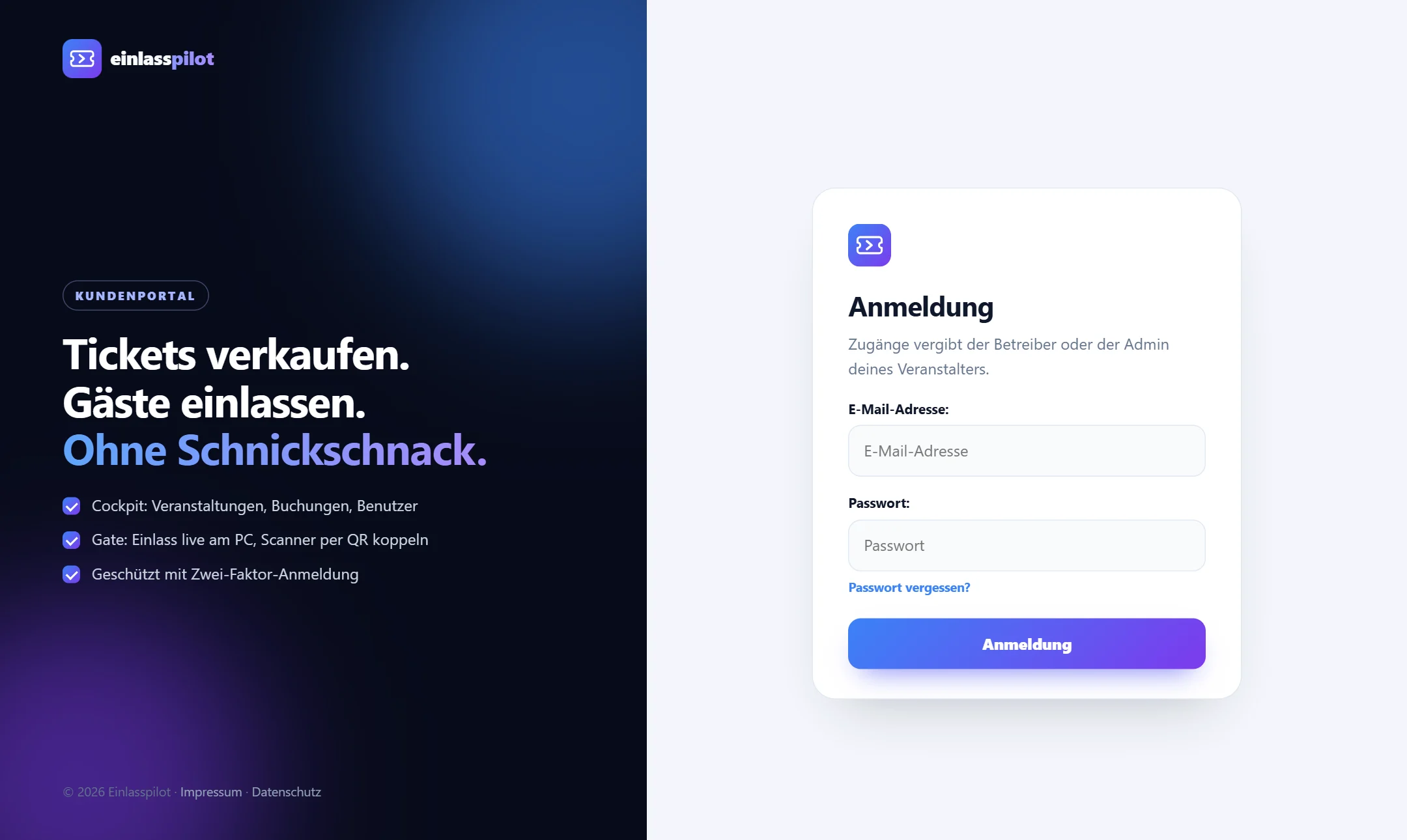
- Öffne app.einlasspilot.de. Ohne Anmeldung landest du auf der Anmeldeseite. Von der Website einlasspilot.de kommst du über den Knopf Kunden-Login dorthin.
- Gib E-Mail-Adresse und Passwort ein und klick auf Anmelden.
- Gib den sechsstelligen Code aus deiner Authenticator-App ein oder bestätige mit deinem Passkey.
- Du landest auf der Startseite mit allen Bereichen, die du nutzen darfst, siehe Portal und Bereiche.
Aus Sicherheitsgründen endet jede Anmeldung spätestens nach 8 Stunden. Danach meldest du dich einfach neu an. Gekoppelte Scanner betrifft das nicht, sie haben kein Login und laufen bis zum Ende der Veranstaltung weiter.
Zwei-Faktor beim ersten Login einrichten#
Hast du noch keinen zweiten Faktor, leitet Einlasspilot dich nach dem Login automatisch zur Einrichtung. Andere Seiten sind bis dahin gesperrt.
Mit Authenticator-App (empfohlen)#
- Installiere eine Authenticator-App auf deinem Handy, z. B. Google Authenticator, Microsoft Authenticator, Authy, 1Password oder Bitwarden.
- Einlasspilot zeigt einen QR-Code. Scanne ihn in der App über „Konto hinzufügen“ bzw. das Plus-Symbol. Der Eintrag heißt danach Einlasspilot und deine E-Mail-Adresse.
- Die App zeigt einen sechsstelligen Code, der alle 30 Sekunden wechselt. Gib den aktuellen Code ein und bestätige.
- Lade anschließend die Wiederherstellungscodes herunter (siehe unten).
Unter dem QR-Code steht der Schlüssel auch als Text. Du kannst ihn in der App von Hand eingeben („Schlüssel eingeben“, zeitbasiert).
Mit Passkey#
Ein Passkey nutzt die Entsperrung deines Geräts: Fingerabdruck, Gesichtserkennung, Windows Hello oder einen Sicherheitsschlüssel wie YubiKey. Einen Passkey fügst du unter hinzu. Bei der Anmeldung bestätigst du dann am Gerät, statt einen Code einzutippen.
Wiederherstellungscodes#
Nach der Einrichtung bekommst du eine Liste mit Wiederherstellungscodes. Jeder Code funktioniert genau einmal anstelle des App-Codes, falls das Handy verloren, kaputt oder gewechselt ist.
- Lade die Codes als Textdatei herunter oder drucke sie aus.
- Bewahre sie getrennt vom Handy auf, z. B. im Passwort-Manager oder im Büro-Tresor.
- Unter kannst du sie jederzeit ansehen und neu erzeugen. Dabei werden die alten ungültig.
Als dauerhafter zweiter Faktor zählen nur Authenticator-App oder Passkey. Wer nur noch Wiederherstellungscodes hat, wird nach dem Login wieder zur Einrichtung geschickt.
Konto-Seite#
Über Konto unten in der Seitenleiste (oder oben auf den Konto-Seiten) erreichst du:
| Menüpunkt | Wofür |
|---|---|
| Portal | Zurück zur Startseite mit deinen Bereichen |
| Zwei-Faktor | Authenticator-App neu einrichten, Passkeys hinzufügen oder entfernen, Wiederherstellungscodes |
| Passwort | Passwort ändern (altes Passwort nötig) |
| Abmelden | Sitzung beenden. Auf geteilten PCs am Ende immer abmelden. |
Neues Handy#
Ziehst du auf ein neues Handy um, richte dort zuerst die Authenticator-App neu ein: Melde dich an, öffne und richte die App neu ein. Viele Apps (z. B. Microsoft Authenticator, 1Password) übertragen Einträge auch selbst. Erst danach die alte App löschen. Ist das alte Handy schon weg, siehe Zugang verloren.