Buchungen verwalten
Die Buchungsliste einer Veranstaltung – Kennzahlen, Suche, Zahlungsstatus, Mail erneut senden, Tickets drucken, stornieren und erstatten.
Der Reiter Buchungen (bei Reservierungen Reservierungen) ist die Startseite jeder Veranstaltung.
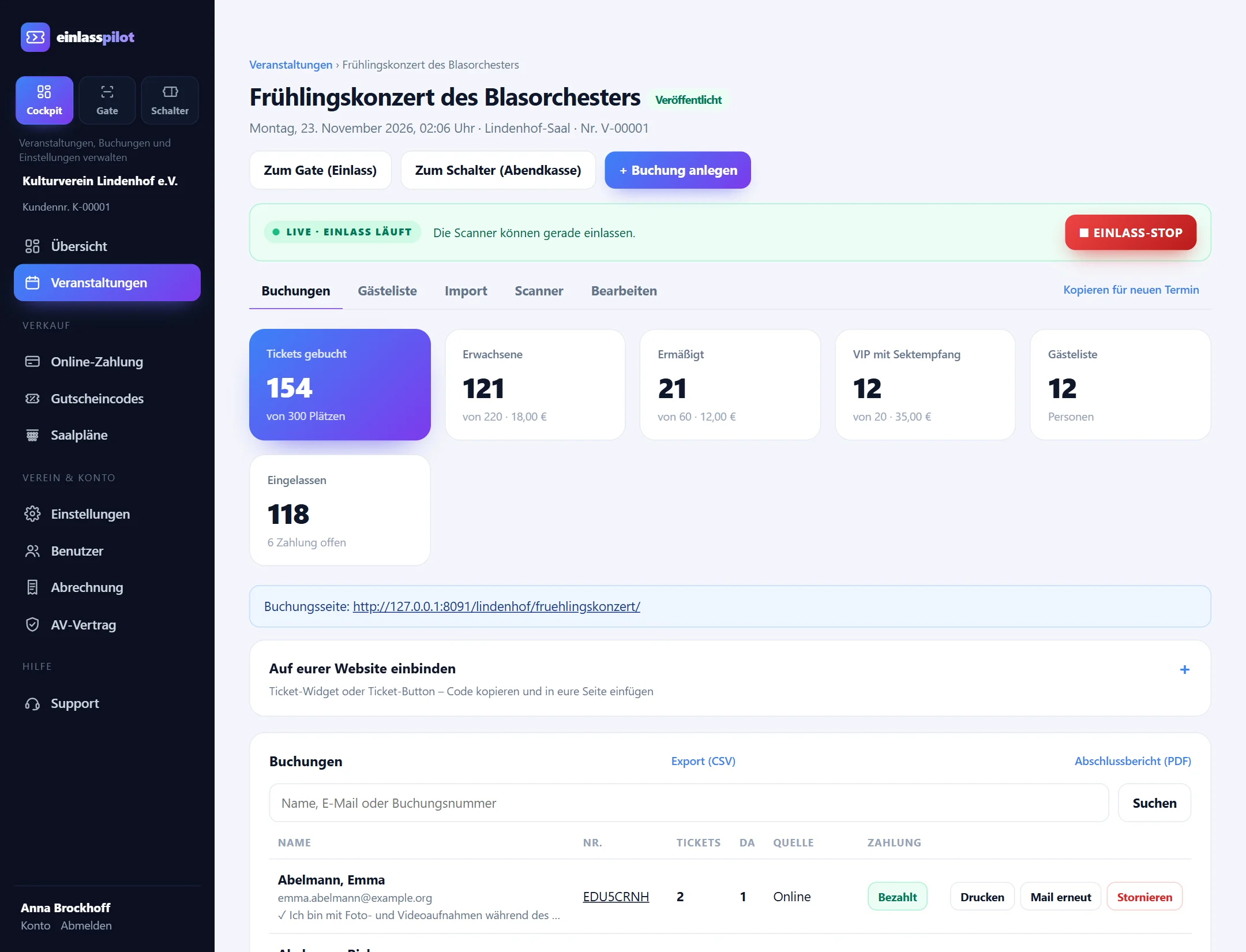
Kennzahlen#
| Kachel | Inhalt |
|---|---|
| Tickets gebucht bzw. Plätze reserviert | gültige Tickets bestätigter Buchungen ohne Gästeliste, „von N Plätzen“ bzw. „ohne Kapazitätsgrenze“ |
| je Kategorie | belegte Tickets pro Kategorie „von Kontingent“ bzw. „unbegrenzt“ und der Preis |
| Gästeliste | Personen auf der Gästeliste (wenn eingeschaltet) |
| Warteliste | wartende Personen, bei Reservierungen |
| Eingelassen | bereits gescannte Tickets, darunter ggf. „N Zahlung offen“ |
Darunter stehen der Link zur Buchungsseite (wenn veröffentlicht) und der Einbau-Code fürs Widget.
Die Buchungsliste#
Sortiert nach Name, maximal 500 Einträge. Mit dem Suchfeld findest du Buchungen nach Name, E-Mail, Buchungsnummer (genau) oder Name auf einem Ticket.
| Spalte | Inhalt |
|---|---|
| Name | Name der Buchung, darunter E-Mail, interne Notiz und die Antworten auf eure Checkboxen (✓/✗). Bei personalisierten Tickets die Namen auf den Tickets. |
| Nr. | Buchungsnummer. Der Link öffnet die Buchungsseite des Gastes mit allen Tickets (neuer Tab). |
| Tickets | Anzahl gültiger Tickets |
| Da | Anzahl bereits eingelassener Tickets |
| Quelle | Online, Manuell, Import, Gästeliste, Abendkasse (mit Zahlart) oder Warteliste |
| Zahlung | Zahlungsstatus, siehe unten |
| – | Aktionen: Drucken, Mail erneut, Stornieren |
Stornierte Buchungen bleiben in der Liste und sind als storniert markiert.
Zahlungsstatus#
| Anzeige | Bedeutung | Aktion |
|---|---|---|
| – | Keine Zahlung nötig (kostenlos) | – |
| Offen / Bezahlt (Knopf) | Buchung mit Preis ohne Online-Zahlung, z. B. manuell angelegt | Ein Klick schaltet zwischen Offen und Bezahlt um. |
| Zahlung läuft | Gast bezahlt gerade online. Die Plätze sind 30 Minuten reserviert. | warten |
| Nicht bezahlt | Online-Zahlung nicht abgeschlossen, Reservierung abgelaufen, Plätze wieder frei | keine, die Buchung ist ungültig |
| Überweisung bis 12.12. | Gast überweist. Die Plätze sind bis zur Frist reserviert. | Geld eingegangen, sobald das Geld auf eurem Konto ist |
| Überweisung verfallen | Frist abgelaufen, Plätze wieder frei | Doch eingegangen, falls das Geld doch kam (nur wenn noch Plätze frei sind) |
| … € vor Ort | Reservierung mit Bezahlung vor Ort | wird am Einlass erledigt, siehe Bezahlung vor Ort am Einlass |
| Bezahlt (Online) | Online-Zahlung bestätigt | – |
Nach Geld eingegangen werden die Tickets gültig und gehen sofort per Mail an den Gast, siehe Überweisung.
Mail erneut senden#
Mail erneut schickt die Ticket-Mail mit allen gültigen Tickets noch einmal an die hinterlegte Adresse. Bei offenen Überweisungen geht stattdessen die Mail mit der Bankverbindung erneut raus. Ohne E-Mail-Adresse erscheint „Mail konnte nicht gesendet werden“. Siehe auch Ticket-Mail kommt nicht an.
Tickets drucken#
Drucken öffnet alle Tickets der Buchung im Ticketformat in einem neuen Tab und startet den Druckdialog. Praktisch für Gäste ohne E-Mail oder für Abholer an der Kasse.
Stornieren#
- Klick in der Zeile auf Stornieren und bestätige „Buchung … stornieren? Die Tickets werden ungültig.“
- Alle noch nicht eingelassenen Tickets werden sofort ungültig, die Plätze sind wieder frei. Ein gescannter QR-Code zeigt danach STORNIERT.
- Online bezahlt? Einlasspilot erstattet den Betrag der stornierten Tickets automatisch über Mollie bzw. PayPal und meldet „… werden über Mollie erstattet“. Klappt die Erstattung nicht, steht dort „Die automatische Erstattung hat nicht geklappt: … Bitte direkt beim Zahlungsanbieter (Mollie bzw. PayPal) erstatten.“
- Bei Bar, EC-Karte, Überweisung oder Vor-Ort-Zahlung erstattet ihr selbst.
Als Veranstalter könnt ihr jederzeit stornieren, unabhängig von der Stornofrist für Gäste. Bereits eingelassene Tickets bleiben gültig. Bei Reservierungen mit Warteliste rücken nach einer Stornierung automatisch Wartende nach.
Gäste selbst stornieren über ihren Buchungslink, siehe Stornierung durch Gäste.
Buchung anlegen#
Über + Buchung anlegen im Kopf der Veranstaltung trägst du eine Buchung von Hand ein, siehe Buchung von Hand anlegen.